「マイ動画」をもう一度チェック
※YouTubeにログインして、マイ動画を確認できていることを前提としています。

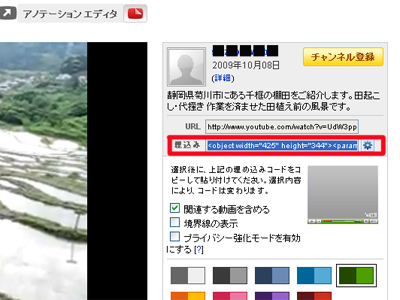
(図-1)
(図-1)のように、マイ動画の「埋込み」欄の情報をコピーします。
YouTubeの動画をブログ(WordPress)に入れる

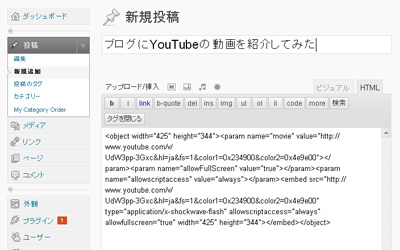
(図-2)
(図-2)のように、ブログ(ここではWordPressを前提とする)の本文欄にコピーした情報を貼り付けます。あとは普通に投稿するだけで、YouTubeの動画がブログに埋込まれます。
投稿者:しずまち
※YouTubeにログインして、マイ動画を確認できていることを前提としています。

(図-1)
(図-1)のように、マイ動画の「埋込み」欄の情報をコピーします。

(図-2)
(図-2)のように、ブログ(ここではWordPressを前提とする)の本文欄にコピーした情報を貼り付けます。あとは普通に投稿するだけで、YouTubeの動画がブログに埋込まれます。
投稿者:しずまち

(図-1)
まずは、YouTube|Googleアカウントでログインします。
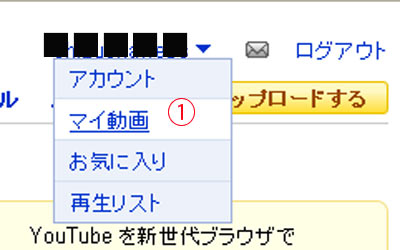
(図-1)のように右上にある[自分のアカウント(ユーザー名)]をクリックすると、[マイ動画]欄があります。それをクリックしてみます。
※YouTube|Googleアカウントが取得できていることを前提としています。

(図-1)
YouTube|Googleアカウントでログインします。
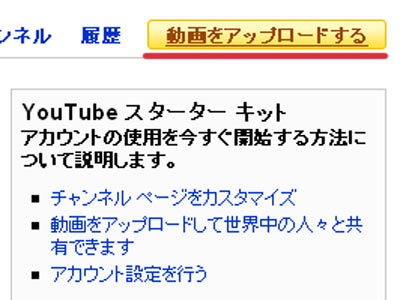
(図-1)右上にある[動画をアップロードする]ボタンを押します。
「サービスをどう理解してもらおう」、「商品の使い方を説明したい」などなど。
ホームページやブログにこれまでは動画を載せるのに、テレビCMのDVDを編集したり、大げさに映像作成をしないといけないという問題を抱えていた方が多いことでしょう。
ここで私が改めて、「YouTube」とは?という話をしなくても、YouTube自体はかなり市民権を得てきたように思います。
というわけで、難しいもののように思うよりは、とにかく使ってみましょう!
今後、私も皆さんに使いましょう!と呼びかける以上は、自分でも効果的なYouTubeの活用法を情報配信していきたいと思います。
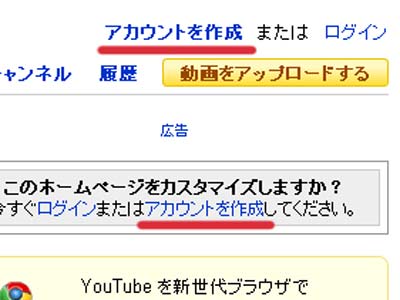
★ 早速、YouTubeアカウントを取得 << チャレンジしてみよう!
投稿者:しずまち